
Interieurliefhebbers en designfanaten delen hun passie voor het creëren van een stijlvolle en comfortabele leefomgeving. Inspiratie voor het inrichten van een nieuwe woning, tips voor het opfrissen van je huidige interieur of gewoon nieuwsgierig bent naar de nieuwste designtrends, je vindt het hier.
Wonen en leven
Wonen en leven zijn onlosmakelijk met elkaar verbonden. Een goed ingerichte woning is niet alleen mooi om naar te kijken, maar draagt ook bij aan ons welzijn en geluk. Het is een plek waar we ons kunnen ontspannen, opladen en genieten van het leven.
Je vindt op deze site interieurideeën, designtrends, tips om het woongenot te verhogen, maar ook praktische tips voor een gezond en duurzaam leven. Van kleurrijke woonaccessoires tot tips over verbouwen. Ons interieur is een weerspiegeling van wie we zijn en waar we voor staan. Omarm je persoonlijke stijl creëer een unieke leefomgeving.
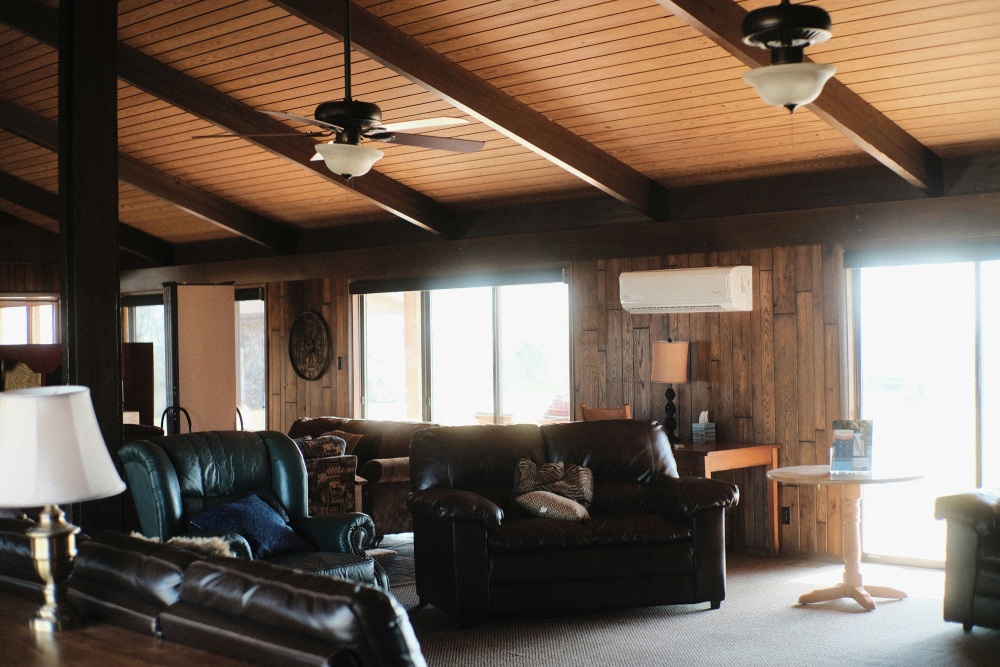
De zoektocht naar de ideale luchtreiniger
In onze moderne wereld, waar we steeds meer tijd binnenshuis doorbrengen, wordt de kwaliteit van de lucht die we inademen steeds belangrijker. Of het nu gaat om het verminderen van allergenen, het uitbannen van onaangename geuren of het beschermen tegen luchtwegvirussen, de behoefte aan een effectieve luchtreiniger is duidelijker dan ooit. Maar wat maakt een […]
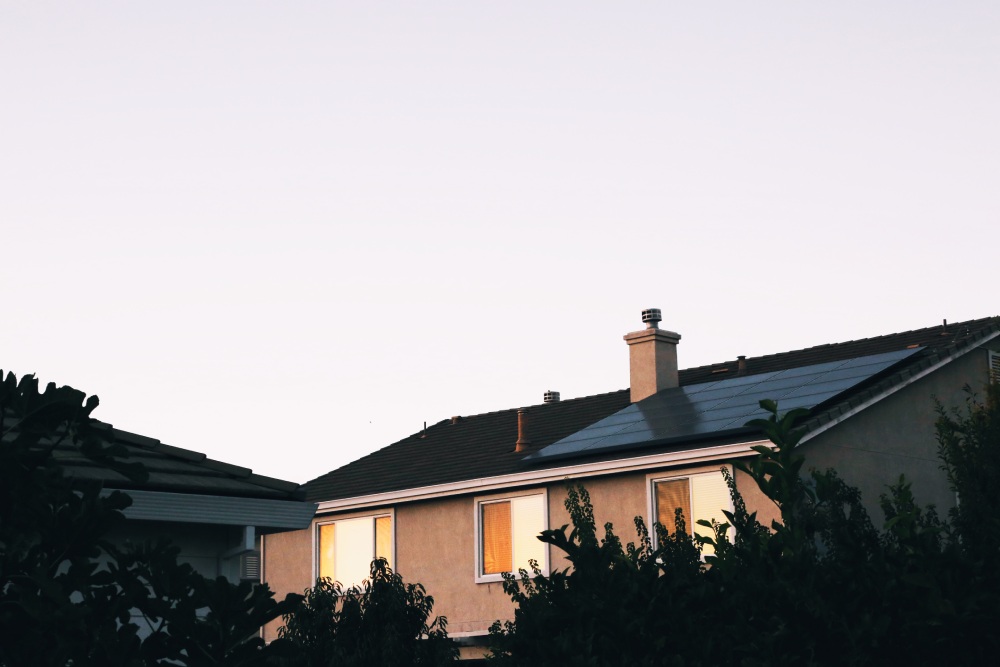
Verduurzaam je woning als investering in comfort en milieu
In een wereld waar duurzaamheid steeds belangrijker wordt, speelt het verduurzamen van je woning een cruciale rol. Niet alleen draagt het bij aan een beter milieu, maar het verhoogt ook aanzienlijk het wooncomfort. In dit artikel verkennen we hoe elementen zoals warmtepompen, zonnepanelen en isolatie een integraal onderdeel kunnen vormen van jouw duurzame huis. De […]
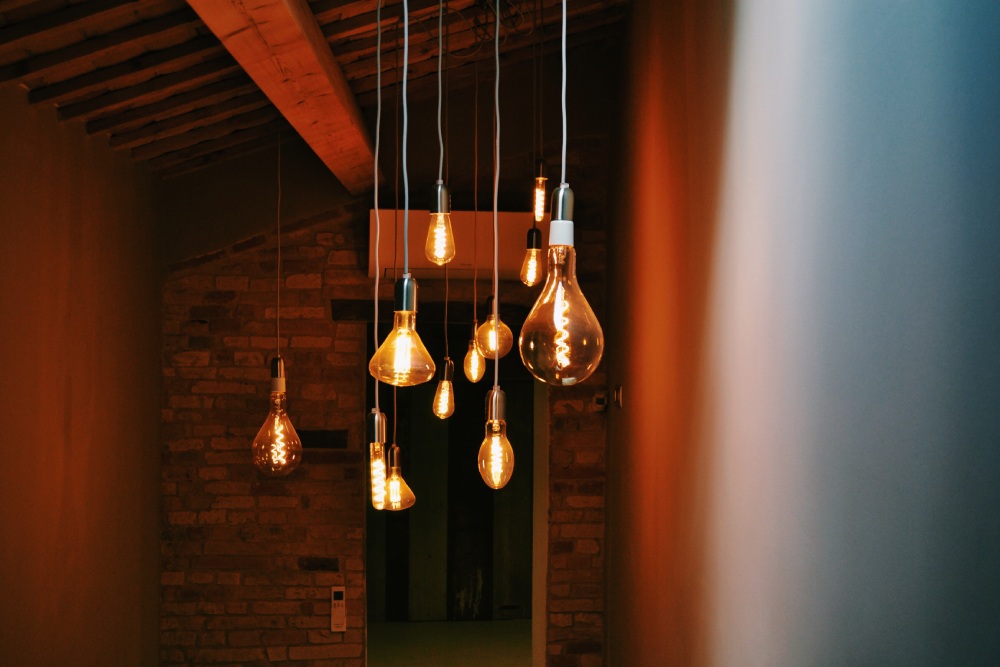
Verlicht je wereld met LED
De avond valt en langzaam verandert je huis in een oase van rust en warmte. De subtiele gloed van de led tl lamp in je keuken, de sfeervolle inbouwspots in de woonkamer, en de gerichte led spots die je favoriete kunstwerk uitlichten, creëren samen een sfeer die zowel uitnodigend als stijlvol is. Ledverlichting is niet […]
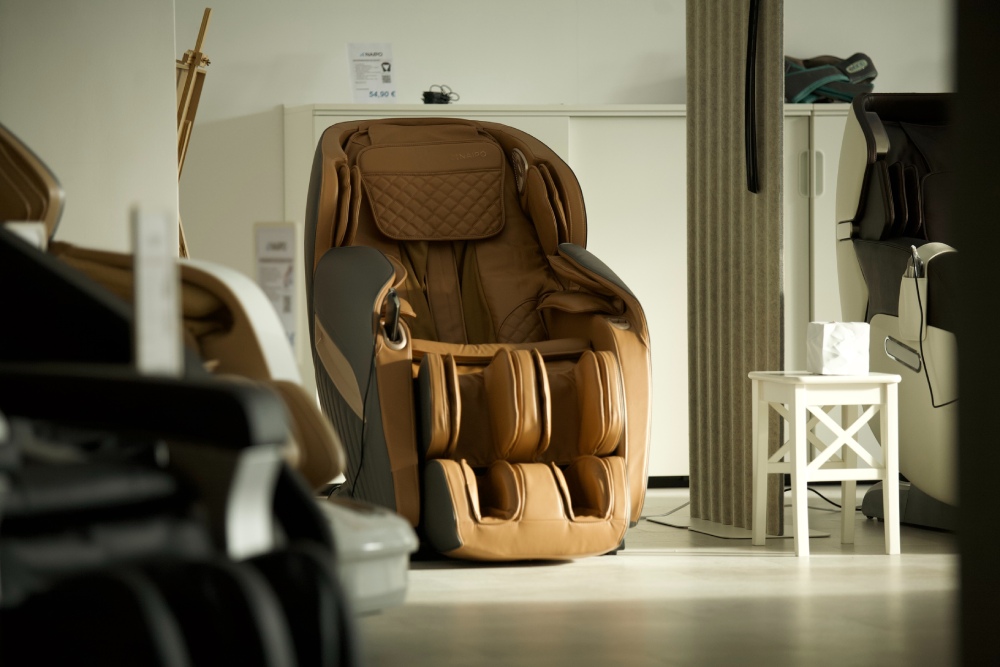
Een massagestoel in de woonkamer
Een gouden gloed valt door de ramen, de zon gaat langzaam onder en projecteert schaduwen van wuivende bomen op de muren. Je zakt dieper weg in je favoriete stoel, maar dit is geen gewone stoel. Dit is een massagestoel, strategisch geplaatst in de woonkamer, die zachtjes je vermoeide spieren kneedt na een lange dag werken. […]